
giorno x giorno..


PRRRRRRR


Vittorio De Fransceschi

mammamia quanto mi piace
Potrei fare un"intero sito su di lui

36 anni nato a Livorno vive a Pisa
Lo vorrei vedere come attore

chissà
Tempo trascorso in questo bloggerino
Da quanto 6 qui? | |
Min: |
|


 :Sec
:SecContatore visite (grazie x le vostre visite)

Tutorial 11
|


Tutorial 10
Iniziamo a cercare quello che ci serve,plug-in e font
dopodichè andiamo su File e poi su Nuovo,mettiamo larghezza 700 altezza 300 in pixel
sfondo raster,colore lasciamo selezionato,in modo che sia trasparente,16 milioni di colori e
diamo l'OK.
klikkiamo sul sekkiello a sx e impostiamo il colore che più ci piace,io stavolta metto il rosso
poi klikkiamo sempre sulla sx sulla A di testo,e clicchiamo in mezzo al foglio rosso in modo da scrivere
quello che ci pare,in alto cercate il carattere che avete scaricato (katcatz_kg) e mettete una
dimensione alta,48/70 a vostro piacere,se volete mettete anche la larghezza pennellata che sarebbe
il bordo della scritta,che si trova a fianco della dimensione carattere,basta anche solo 1 o 2.
dopo aver fatto la scritta e aver dato l'OK andate sulla scritta e posizionatevi in mezzo quando
vedete con il mouse una x potete spostare la scritta in mezzo,e poi con il dx del mouse andate sul livello
a dx e klikkate su converti in livello raster.
(ricordo che questo carattere katcatz x ogni lettera a fianco cè un disegno,se volete abbellirla
non scrivete tutte le lettere con questo carattere ma solo alcune lettere x dare un tocco magico),
Adesso klikkate sul livello della scritta in modo che si colori di blu(sia selezionata)andate su effetti,su
Eye candy 4000 e su glass,su beel widh deve essere 10.77 su smoothness 100 selezionate inside marquee
su edge darkening deve stare a 30 su gradient shading a zero su refraction a zero su opacity a 73 e
tinting a 50 e sotto il colore che avete scelto dovrebbe essere impostato.fate ok.Ora andate su effetti
di nuovo,su effetti 3D e smusso a incasso,scegliete smusso N2 quello arrotondato,spianamento 15 profondità 2
atsmosfera zero lucentezza 30 larghezza 15 colore bianco,angolo 315 intensità 46 elevazione 30 e date OK.
Adesso dovete rinominare con il dx il vostro livello,uno lo sfondo,è l'altro la scritta,così..(sfondo1)e
(scritta1)quando avete fatto,duplicate x ognuno,in modo da avere scritta2 e scritta3 anche x lo sfondo
uguale.
ora avrete 6 livelli.
kiutedeli tutti,ed aprite scritta1,andate su effeti e su Ulead Effect /Particle scegliete il secondo
effetto quello con i pallini colorati,e fate ok,x la seconda scritta dovete klikkare su Random e poi dare
ok stessa cosa sulla terza scritta.
Adesso con lo strumento ritaglio,che si trova a sx nella palette strumenti,(sarebbe il terzo strumento)
contornate la scritta in modo da lasciare due tre cm di spazio x poter fare la cornice e ritagliate dando ok
Ora usate lo strumento selezione rettangolo,potete farlo premendo la S sulla tastiera,lasciando un centimetro dal bordo
del rettangolo che avete appena ritagliato,selezionate tutto il rettangolo,in modo da creare un bordino,ora andate su
seleziona in alto e su inverti,se volete ora potete colorare il bordino con un colore più scuro o un colore che si abbina
alla scritta,lasciate sempre così selezionato,ora andate su effetti,su eye candy 4000 e su glass,e lasciate tutto come sta dando
ok,poi andate su effetti 3D e smusso a incasso,date Ok e poi ancora su effetti 3D smusso a rilievo e con lo smusso N.6 larghezza 10
spianamento 25 profondità 7 atmosfera -20 lucentezza zero colore bianco angolo 135 intensità 35 elevazione 60 e fate OK
ora ehm..cancellate gli altri due sfondi il due e il tre,e duplicate questo con la cornice,sempre tenendo la selezione,andate su effetti
su ulead effect e su particle,ricordatevi sempre di aver selezionato il livello in cui andate a dare l'effetto,e fate ok,x il due e il terzo
livello fate solo random come prima x le scritte.poi andate su selezione e nessuna selezione.
ora selezionate il primo sfondo e la prima scritta togliendo le spunte,negli altri invece tenete le spunte,devono essere chiusi gli altri livelli
e andando su livelli,unisci,unisci visibile,poi mettete la spunta su uniti,e togliete la spunta da
livello due e scritta due,fate la stessa cosa,rimettete la spunta qui su uniti due e togliete la spunta su livello tre e scritta tre,unisci e unisci
visibile.ora avrete solo tre livelli.il gioco è fatto,ops la scritta è fatta..nn resta ora che salvarla klikkando F12 e salvarla in psp,aprirla con
jash animation,andare su modifica seleziona tutto,su animazione e su proprietà fotogramma,mettere un numero maggiore x farla muovere più lentamente
minore x farla muovere più velocemente,di solito i valori vanno sempre su 30/40 x un buon lavoro.
in questo caso ho messo 40,dato l'OK e salvata in file salva con nome,e fai ok fino alla fine.


Tutorial 9
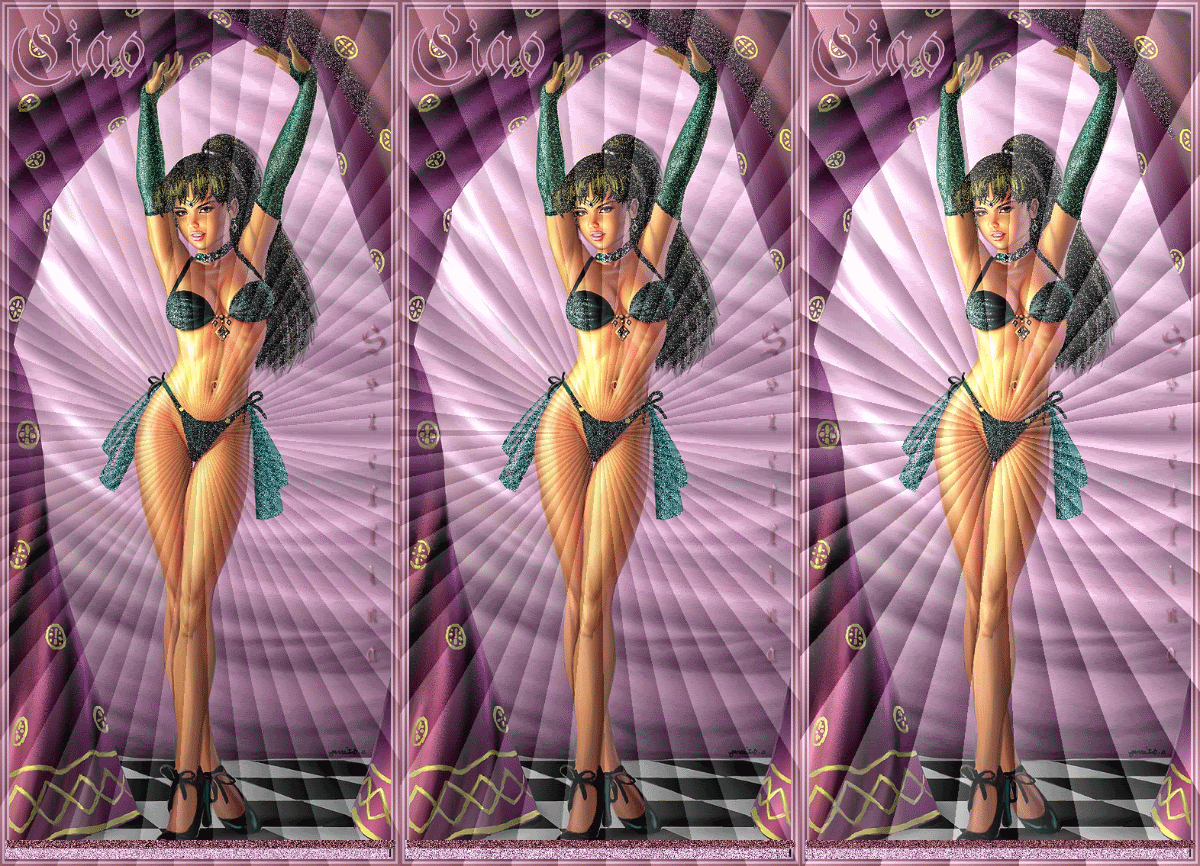
Tieni aperto il primo livello è chiudi gli altri,vai su effetti,Two Moon e su
l'effetto sul sito http://www.photoshop-filters.com/html/two_moon_1.htm
psp e riaprirlo in modo che l'effetto funzioni.Una volta klikkato l'effetto fate ok senza toccare nulla,aprite l'altra immagine
e chiudete questa,spostate il cursore Bade Reduction leggermente a sinistra o destra,questo dipende l'effetto orario o antiorario
che volete dare,se è 58 mettete 60 è così via x l'altro livello..aggiungete testo o quello che desiderate a vostra fantasia..
poi salvate in psp è animatelo in jash animation shop.Questo effetto è semplice semplice.
Tutorial 8

più fotogrammi ci sono più l'effetto sembra reale.Tieni aperto sempre solo un livello,chiudi gli altri,
vai su selezione rettangolo o su selezione a mano libera,dipende dalla tua immagine,selezioni tutta la
parte che vuoi fare l'effetto movimento dell'acqua,se vuoi invece fare un'intero foglio,selezioni tutto
vai su effetti,selezioni Almathera,è poi su A Puddle,li ci son delle opzioni,provale tutte intanto
per imparare,sulla dx cè scritto last used,nel menù a tendina,seleziona lake,da effetto riflesso lago,
mare ecc..dovresti regolarti tu spostando solo il valore SCALE che sarebbe l'ultimo,x ogni fotogramma,
cioè livello,sposti leggermente andando su con il numero,ad esempio se è 50 porti al secondo livello
54 al terzo livello 59 è così via..poi certamente ti regoli da sola/o vedendo l'anteprima mentre sposti
il cursore,se è un'immagine con troppi colori devi regolarti spostando anche un pò REFLECTION il valore
ma ricorda ogni volta che fai l'effetto ricordati di mettere LAKE perchè torna da solo su Last Used
ti cambierebbe l'effetto è i valori,ricordali,perchè ogni volta devi rimetterli non li tiene in memoria.
Una volta finito,salva in psd
Buon Lavoro
Tutorial 7
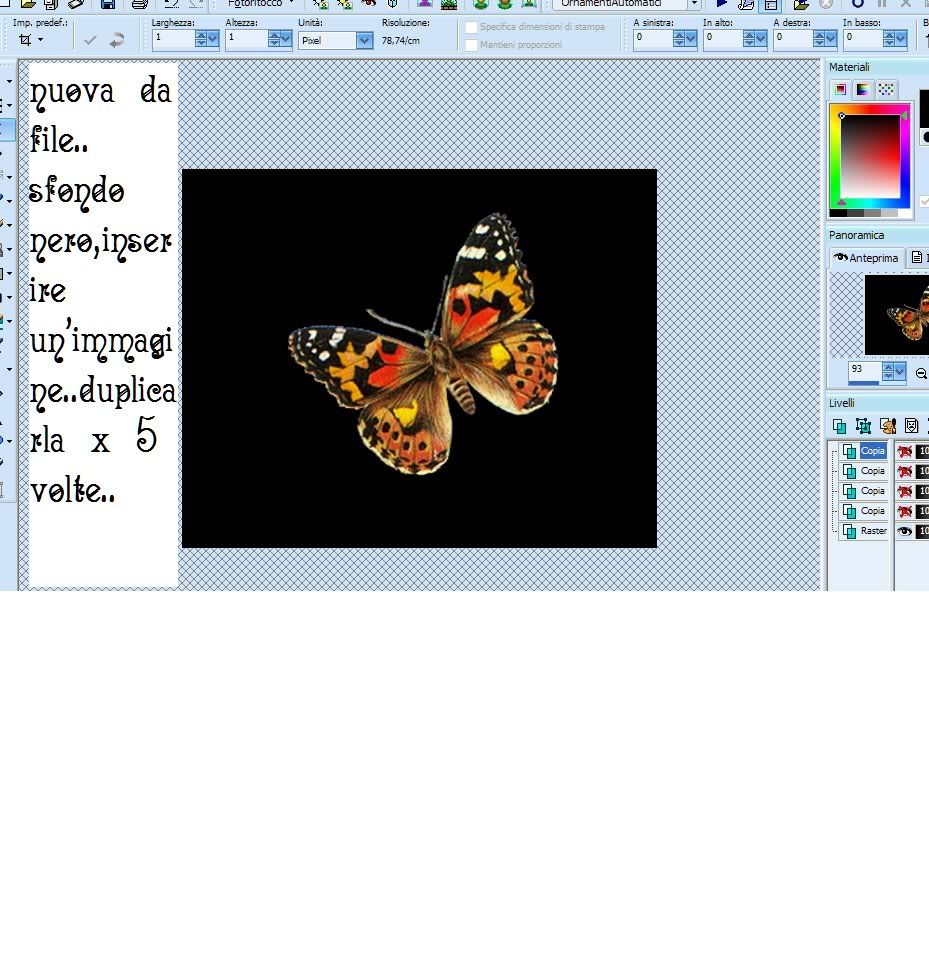
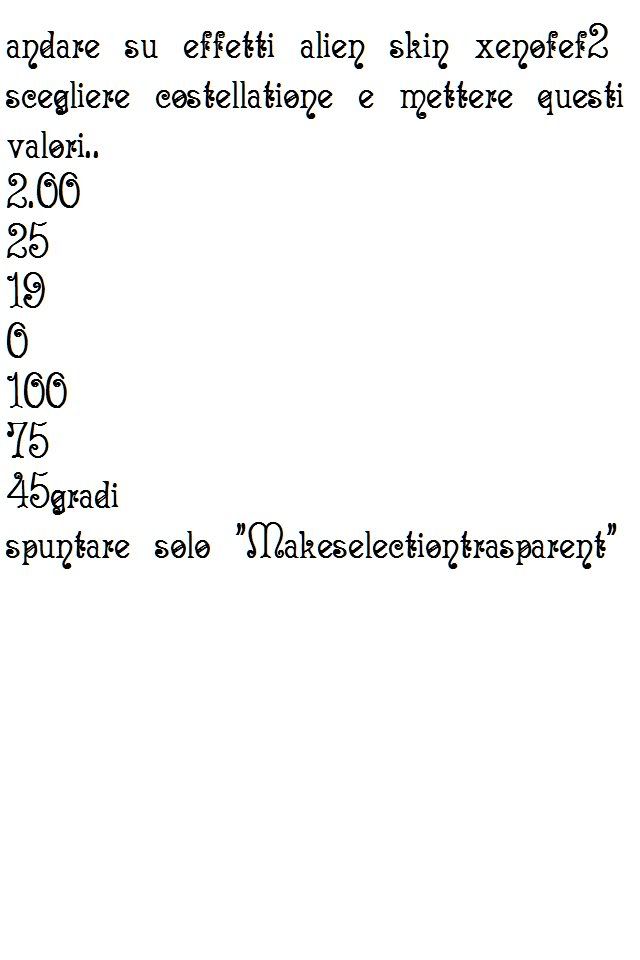
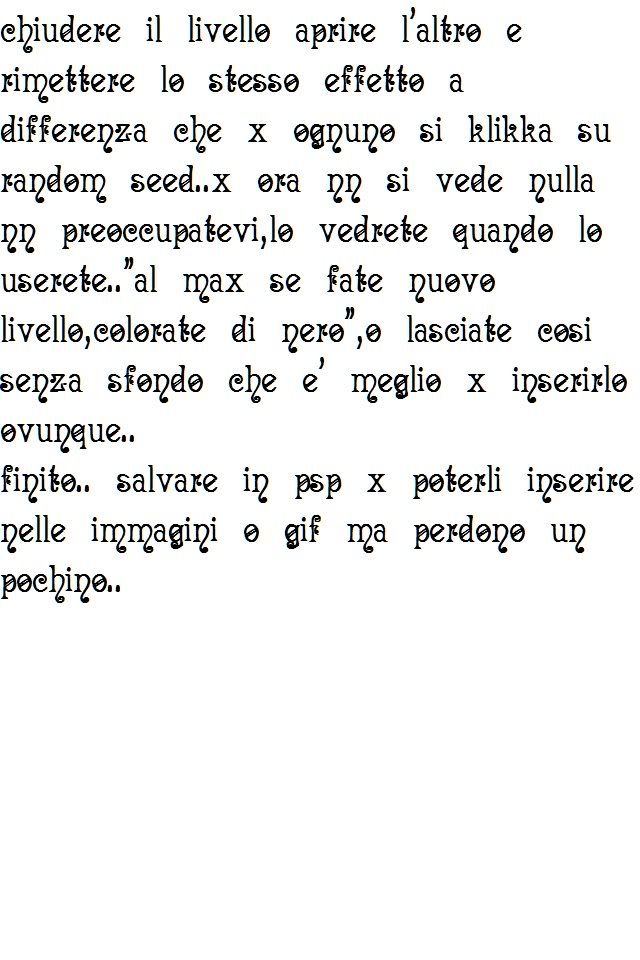
 l'ho inserita in questa immagine..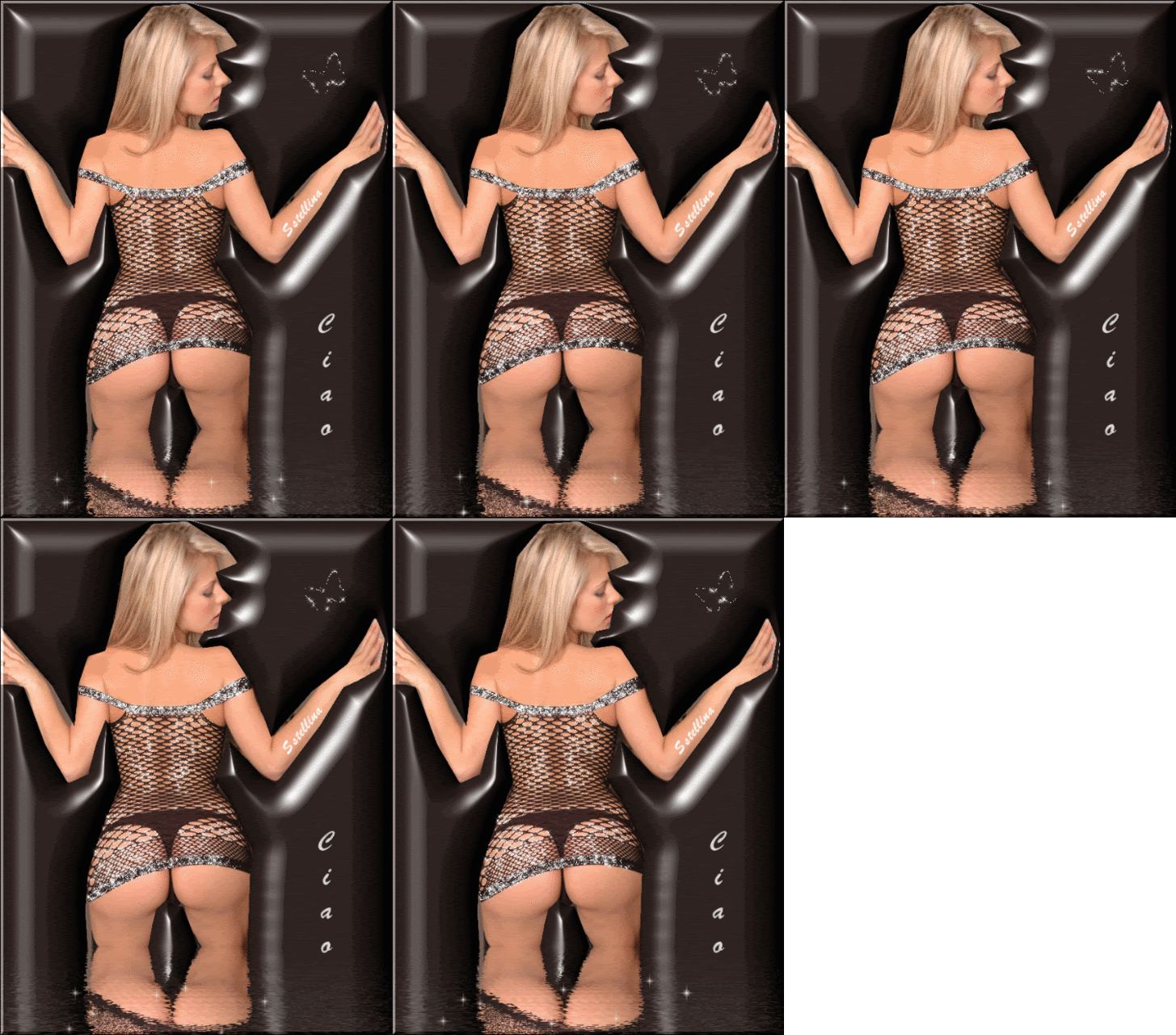

Tutorial 6
andiamo su File cerchiamo la nostra immagine e apriamola
andiamo su Effetti e poi su "Effetti Immagine"
dopo di lasciamo selezionato Fotogramma deve essere spuntato
nessuna spunta su esegui effetto al contrario
durata effetto mettete 5,4 sec
fotogrammi per secondo mettete 21 fps
è su Effetto sul menù a tendina a scomparsa cercate
l'effetto "Rotazione Cromatica"...lasciate la spunta su visualizza
anteprima..e date l'OK..
semplice..semplice..avete finito la vostra immagine..che vi
sembrava così tanto difficile.
ora la vostra immagine è pronta x essere salvata..
File,salva con nome..scrivete il nome..la salvate in gif..
andate avanti fino che dice fine..
et voilà...
basta provare quello che cè in un programma..e si impara tutto..

a così..

(la grandezza l'ho modificata io x questioni di hosting..voi farete come più vi piace..)
Tutorial 5
|
Tutorial come usare animation shop pro
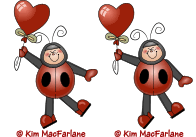
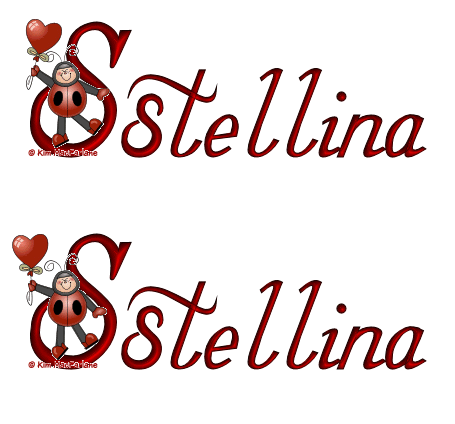
Vi lascio con questo tutorial semplice semplice... Prima cosa cercate questo font che a mio parere è impresa difficile ma io l'ho trovato dopo tante ricerche in siti stranieri.. SeaWolf_L Normal Italic.ttf dopo salvatevi in una cartella questa immagine della coccinella
Ora aprite il vostro psp andate su file,nuovo e sulla sinistra negli strumenti klikkate la A di testo,klikkate in mezzo al foglio e impostate il carattere che avete scaricato,scrivete quello che vi pare,ricordatevi solo di mettere la prima lettera maiuscola le altre minuscole..ora andate su Livelli,e duplica. Fatto questo date l'OK salvate con F12 come al solito in .psp
Aprite Animation shop pro andate su File,Apri e aprite la coccinella..vedrete che ve ne apre due di coccinelle infatti noi abbiamo fatto due scritte... bene,ora andate di nuovo su File e Apri,aprite ora la vostra scritta salvata poco fa da psp,vedete cè ne sono sempre due,ora andate sulle coccinelle se affinacate le finestre di animation le vedete,andate su Modifica e poi su seleziona tutto e poi su Copia,ora andate sulle scritte,poi su Modifica,Seleziona tutto e Incolla e poi incolla nel fotogramma selezionato,(solo nel primo fotogramma dovete incollare,praticamente solo una volta perchè nell'altro lo incolla automaticamente visto che è una gif in movimento)e facendo attenzione incollate in un punto dove volete che si veda la coccinella in questo caso dentro la prima lettera maiuscola,andate ora su Fotogramma proprietà fotogramma è mettere 30 come numero,quella sta a significare la velocità con cui si muoverà la vostra gif..più aumentare il numero è più va lenta.. ora non vi resta che andare su File,salva con nome e andate avanti,avanti fino quando ve lo chiede di salvare e salvate il vostro lavoro,con il nome..e non dimenticate lo ripeto sempre.. es: coccinella.gif o lavoretto.gif non vi scordate mai di mettere sempre questo (.gif) a fianco al nome... questo tutorial serve per farvi capire che in questo modo potete mettere anche i ciondolini alle immagini,e tutto quello che è in movimento,i blind,ecc... buon lavoro.
Sstellina©2008 |
Tutorial 4
|


Tutorial 3

da trovare in rete gratuitamente.Anche nei siti che
fanno i tutorial.
Dopo di che potete aprire Paint Shop Pro.
impostati come il lavoro precedente che vi ho spiegato
nel tutorial 1
Klikkate sulla A di testo che si trova sulla sinistra
e klikkate in mezzo al foglio,scrivete quello che volete
e mettete il colore che più vi aggrada,come vi ho spiegato
nel primo tutorial,se non vi ricordate andate a vedere
li,ricordatevi di selezionare il vostro testo,con il mouse
e con il testo selezionato impostate la grandezza del carattere
controllate di nuovo il colore se è giusto altrimenti correggetelo
se volete potete mettere un bordino,esempio avete messo un bianco,
mettete un bordino blu per farlo andate a fianco della grandezza
del carattere li cè scritto larghezza pennello,basta mettere 1.0
poi aumentate a piacere..
quando siete sicuri date l'OK
potete spostarla dove volete appoggiando sopra il mouse
e fermandovi quando vi darà una specie di croce..
finito questo,andate con il destro del mouse sopra il livello a destra
chiamato Vettore,e con il clik del mouse destro andate a klikkare su
converti in livello Raster.
Ora andiamo su Livelli in alto
duplica e duplica dovete avere se guardate a desra dove ci sono i livelli
4 livelli,di cui uno chiamato Raster uno che è lo sfondo
Raster 2- Copia di Raster 2 e ancora Copia di Raster 2
fin qui tutto ok?
se non è ok ripetete i passaggi di prima..non andate avanti se non avete
fatto come vi ho detto.
ora per fare bene il lavoro andate con il destro del mouse sopra
Raster 2 e klikkate su Rinomina,rinominate il livello (UNO)
ora andate su Copia di raster 2 con il klik destro Rinonimate e chiamatelo
(DUE) stessa cosa con l'ultimo cioè il pirmo a partire da sopra
chiamato Copia raster 2 klik destro e rinominatelo (TRE) ok
Il primo lasciatelo così Raster 1 in modo che non vi confondete
Adesso andate sul livello (UNO)
klikkate in modo che diventi blu.
Andate su Effetti cercate Eye Candy 3.01 e klikkate su GLOW
Impostate così: Widh 9
Opacity: 70
Opacity Dropdf: Fat
Color mettete un rosa a vostro piacimento,o dipende dal colore della
scritta che avete fatto prima..vedete voi..a vostro gusto..
Ora klikakte la prima Matita e li vi fa salvare
così x le prossime volte dovete solo cercare il nome con cui ora
lo salverete,io lo salvo con il nome Rosa xchè è rosa..voi fate come
lo trovate giusto..e date OK
Ora andate sul livello (DUE)
andate su Effetti Eye Candy 3.01 e klikkate di nuovo Glow
non dovete più klikkare la matita stavolta ma cercate il nome che
avete appena salvato,io cerco ROSA..e ora dovete solo
cambiare Width da 9 a 15 e fate OK
ora andate sul livello chiamato (TRE)
ricordatevi tutte le volte che quando andate sui livelli di selezionarli
in modo che siano di blu altrimenti non vedrete mai gli effetti..
Andate di nuovo su Effetti,eye candy 3 effetto Glow rimettete il colore salvato
e su Width aumentate ancora un pò..io ho messo 23 x prova..poi quando imparerete
vi gestirete da soli i colori e la grandezza del Glow a differenza delle immagini
che le andrete a mettere sopra..
Carino fin'ora no?
se volete potete abbellirlo andando su Eye candy 4000 se cè l'avete..
klikkare sul livello (UNO)
Andate su Glass
Andate su Setting
Poi su Basic e impostate così:
Bevel Width: 10.77
Smoothness: 100
Bevel Placemente : Inside marquee
Edge Darleromg: 30
Gradoemt Shading: 0
Refraction: 0
Opacity: 73
Tinting: 50
e sotto mettete klikkando sopra il colore grande
un colore che sia identico al colore che avete fatto la scritta
aspettate prima di dare l'OK se vi piace questo effetto
andate su Setting di nuovo e klikkate Save
e salvate questo effetto con un nome che poi userete x tutte le
scritte Glass..basterà andare su setting ogni volta e klikkare sul
nome vostro salvato e cambiare soltanto il colore x ogni scritta
che andrete a fare..ora klikkate OK
proseguiamo..
Klikkate sul livello (DUE)
andate su Effetti andate sull'ultimo che dovrebbe ridarvi Glass
non cambiate nulla date solo OK
ora andate sul livello (TRE)
effetti..andate di nuovo sull'ultimo Glass
e klikkate di nuovo OK
Bella eh?
è quasi finita..dobbiamo solo ritagliarla perchè è troppo grande..
andate a sinistra sulla paletta degli strumenti
klikkate il 3° cioè strumento ritaglio..
cercate di contornare con il rettangolo che vi darà la vostra scritta
in modo che resta solo la scritta interna..e tutto il resto fuori
viene tagliato..se non vi piace potete sempre andare su Modifica e annullare
e rifarlo..quando avete ritagliato come vi piace..in alto a fianco la larghezza
cè una freccetta e un segno di V klikkate quello x confermare..
Adesso sulla destra cancellate il livello con scritto RASTER 1 che tanto non abbiamo
usato..con il destro del mouse andate sopra fate Elimina e Ok
ora klikkate F12 sulla tastiera e salvate con un nome a vostro piacere ma
non dimenticate dove cè scritto Salva Come: salvate come Animation Shop (PSP)
altrimenti non avrete concluso nulla...
ora aprite Animation Shop
e aprite questa vostra scritta..
vedrete che ne apre tre...
Andate su MOdifica poi su Seleziona tutto e andate su Animazione e poi su
Proprietà fotogramma li mettete un numero..io ho messo 60 quella è la velocità
con cui vedrete muoversi..di solito va a 30/40 ma dipende dalle immagini..
poi finito questo..andate su File e poi su Salva con Nome e salvate con un nome
a vostro piacere..(ricordatevi sempre che quando salvate dovete mettere il vostro nome
e .gif.. esempio Tutorial.gif se non mettete .gif la vostra immagine non si muoverà mai..
poi date OK e andate avanti..avanti..e ancora avanti..
La vostra immagine è finita.
Certo questa è un pò una ca..ata..ahahaha
è difficile spiegare come si fanno certe immagini xchè io le faccio inventandomele
in questo modo non vengono bellissime..ma è tanto semplice x insegnarvi a usare gli effetti
..se vedete qui cè un contorno nero che non ci sta bene..sbagliando si impara..la prox volta
magari cambierete qualcosa..la volta dopo anche e la volta dopo idem..
vediamo ora cosa riuscite a fare...
provate a metterla sopra un'immagine...non fate nuovo..ma aprite un'immagine
e klikkate la A di testo e scriveteci su..
Buon Lavoro
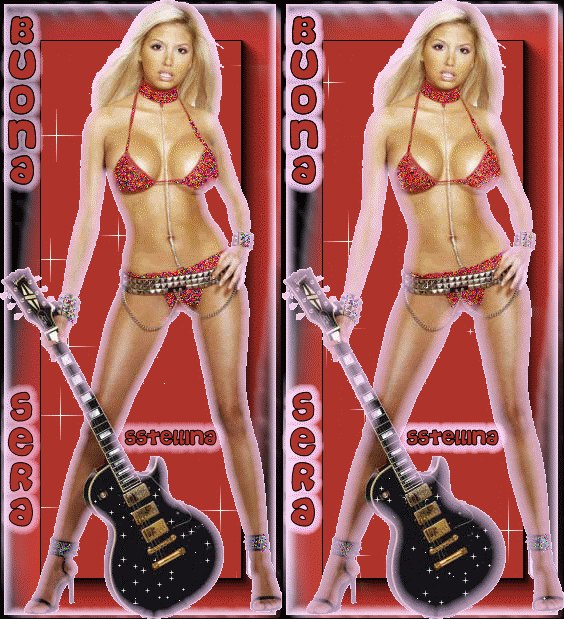
Tutorial 2
Salvate l'immagine della donna sul vostro pc.

andate su File/Nuovo ed impostate i valori così:
Larghezza 800pixel Altezza 600 pixel risoluzione lasciate
78.740 selezionate sfondo raster 16 milioni di colori (24bit)
colore selezionate la spunta trasparente e fate OK
-queste sono le impostazioni basi x un lavoretto
Non importa se è troppo grande poi alla fine se vogliamo la ritagliamo.
Ora ci resta colorarla,andiamo a lato sulla destra dovremmo vedere la paletta
dei colori,dovreste trovarvi due colori allinterno di due grossi quadrati,il primo è
il colore di primo piano il secondo sotto è di sfondo
ora voi klikkate sul secondo quello in basso,e vi uscirà la tabella dei colori
ora in basso sopra il pulsante Annulla cè scritto HTML con un codice tipo questo #e84546
solo che voi avrete altri numeri,bene selezionate e cancellate,ed incollate questo codice
così come lo trovate qui #e91feb e date OK.
Sulla sinistra avete tutti gli strumenti,klikkate sul secchiello,a partire da sotto dovrebbe
essere il 5° cmq x essere sicuri tenete il mouse fermo li sopra è vi compare la scritta..x non
sbagliare si trova proprio sopra la A di testo.
Ora klikkate con il tasto destro in mezzo dove dovremmo creare la nostra immagine,per magia
si colora di un bel rosa violetto.
andate in alto su Livelli,e klikkate Duplica,e poi ancora Duplica,sulla destra dove cè scritto
Livelli dovremmo avere tre scritte una Raster 1 e due Copia di raster...con tre specie di occhi a fianco..e poi
una scritta con 100 ecc.ecc..(ricordatevi questi sono i livelli)
Adesso klikkate sopra gli occhi che vi ho appena detto dove ci sono i livelli,dovrebbero kiudersi con una X rossa,
dovrete farlo su tutti e due i nomi Copia di raster,e lasciare che si vede l'occhio su Raster 1,klikkateci sopra così
si colora di blu..
Ora andate su Effetti,si trova in alto e se avete scaricato il plug-in ed installato x bene dovreste
trovarvelo con la scritta Alien Skin<eye candy 5<Nature<Corona si apre una tabella andate su Setting in alto e
vedete che ci son tante scritte quelli son tutti effetti ma a noi cè ne interessa solo uno x ora..
andate a cercare Large Fiery klikkateci,dovrebbe essere rosso con degli schizzi gialli,il resto lasciate così
per ora,fate OK
Ora chiudete l'occhio di Raster 1 e aprite Copia di raster quello che si trova appena sopra,dovete praticamente
avere sempre un solo occhio aperto x volta non dimenticatevelo,ora ritornate su effetti andate in fondo dove cè
scritto Corona ve lo da già con il colore di prima,su Basic stavolta che si trova a fianco a Setting,andate in fondo
e klikkate su Random Seed e fate OK
Ora kiudete questo okkio di mezzo è aprite il primo okkio,cioè,l'altro con scritto Copia di raster,
andate di nuovo su Effetti,di nuovo Corona,e fate la stessa cosa,Random Seed,e fate OK.
Fin qui se avete fatto come vi ho scritto dovreste avere tre sfondi in movimento.
Adesso dobbiamo mettere una cornice al nostro sfondo,andate sulla sinistra dove ci sono tutti gli strumenti,selezioniamo il 5°
si trova sotto la croce,lo strumento spostamento,klikkate se no cè l'avete nell'angolino in modo ch vi da l'elenco è klikkate su
Selezione,ma x fare prima vi dico,Klikkate sulla vostra tastiera il tasto "S" così non diventate pazzi a cercarlo.
ora partendo dall'angolo sinistro in alto,tenendo premuto il mouse senza lasciarlo spostate fino ad creare lo stesso quadrato dello sfondo
ma lasciando dal bordo alcuni cm,io direi tre cm fate come vi piace,e poi lasciate il mouse senza toccare nulla,andate su Selezione è poi su Inverti
Ricordatevi di avere solo l'occhio Raster 1 aperto e gli altri chiusi,andate su Effetti,Effetti Trama,Veneziana e impostate larghezza 3 opacitù 70 lasciate
selezionato Orizzontale e Luce dall'alto a sinistra,è il colore Nero e fate OK
Non vi preoccupate se la cornice non è perfetta,è solo una prova x imparare ad usare Paint shop pro,con il tempo sarete più precisi..
ora andate su Effetti<Effetti 3D<Smusso a Incasso e impostate i valori così smusso scegliete quello curvo (il secondo) spianamento 60 profondità 10 atmosfera -40
lucentezza 20 Larghezza 9 Angolo 331 Intensitù 52 Elevazione 50 è il colore bianco e fate OK
Ora kiudete questo okkio e sempre così selezionato aprite il secondo okkio quello di mezzo,andate di nuovo su Effetti<effetti trama<veneziana,date ok lasciate i valori
così,andate su Effetti ancora,Effetti 3d<smusso è fate OK
kiudete questo okkio e aprite il primo,sempre quello dell'alto,cioè copia di raster e fate la stessa cosa,effetti,effetti trama ok,effetti,effetti 3d,smusso ..ok
Kiudete questo okkio e aprite il primo cioè quello più in basso,andate su Effetti e su l'ultimo dovrebbe essere segnato ancora Corona fate OK
Kiudete questo okkio aprite quello di mezzo,di nuovo Effetti,Corona,stavolta klikkate Random Seed e OK
fate la stessa cosa,kiutete questo okkio di mezzo aprite quello sopra Effetti,corona, Random Seed, e Ok
Adesso aprite ancora il primo okkio (livello) andate su Effetti,cercate il plugin Alien Skin Xenofef 2 e poi Costellation,andate su Setting in alto e sulla scritta Blin Bling
lasciate così e fate OK
kiudete l'occhio aprite quello di mezzo,ripetete effetti,andate in fondo vi trovate Costellation,e Random Seed poi Ok
stessa cosa con il primo livello,aprite l'okkio chiudete quello di mezzo,effetti,andate in fondo Costellation,Random Seed,Ok
Un'accorgimento ogni volta che avete tolto l'occhio da un livello dovete pure klikkarci sopra la scritta così diventa blu altrimenti gli effetti che date non li prende.
Ora il nostro sfondo è pronto,ci manca un'immagine all'interno.
Andate su File<Apri e aprite l'immagine che avete salvato sul pc della donna.
non vi preoccupate l'immagine vostra è sotto..
ora andate sulla sinistra dove ci sono gli strumenti e scegliete la bacchetta magica,è dove cè la selezione,il quadrato,il 5°klikkate sull'angolino vi escono tre cose,l'ultima è la
bacchetta magica,bene..ora andiamo su livelli in alto e scegliamo Duplica,ora a dx (dove ci sono gli occhi)che si chiamano Livelli,cancellate con il tasto destro klikkate su elimina
dove cè scritto Sfondo,vi deve restare solo la scritta Copia di raster,questo serve x rendere l'immagine trasparente,altrimenti la colorerebbe..
Ora con la bacchetta magica klikkate sul bianco non sulla donna,Andate in alto su Modifica e Taglia,ora ancora sul bianco rimanente klikkate con la bacchetta magica,Modifica e Taglia,fate così
x tutto il bianco che resta nell'immagine,deve rimanere solo la donna..
Ora andate in alto su Selezione e poi su Nessuna selezione.
ANdate su Modifica, e poi Copia,Ora minimizza questa pagina,non chiuderla,in alto sull'angolino cè minimizza,ingrandisci e chiudi,tu devi minimizzarla,poi vi trovate di nuovo il vostro sfondo
andate su Modifica e Incolla, e poi su Incolla come nuovo livello..sulla sinistra dove ci sono gli strumenti klikakte su quello a forma di croce,sarebbe il 4° andate sulla donna e piano piano
la spostate,se sbagliate qualcosa andate su Modifica e Annulla azione,spostate bene la donna in modo che le gambe risultano appoggiate e non campate in aria..più o meno in mezzo..fate voi..
Ora sulla destra,sui livelli(okki) andate sul primo,dove cè scritto Raster 2 klikkate in modo che diventi blu,non kiudete l'occhio,andate su livelli o con il dx del mouse e fate Duplica,e poi ancora
una volta Duplica,così avrete tre donne e tre sfondi.
Ora kiudete tutti gli occhi aprite il primo okkio e il 4°
klikkate su Raster uno in modo che diventi blu,dove cè l'okkio aperto e andate su Livelli e Unisci e poi Unisci visibile.
ora vi compare la scritta Uniti kiutetela,e aprite il secondo e il penultimo,fate la stessa cosa,andate su Livelli,Unisci e Unisci visibili.fate la stessa cosa
con gli ultimi due rimasti,aprite gli occhi,Livelli,Unisci,Unisci visibili,non vi dimenticate di chiudere sempre l'altro okkkio di Uniti prima di fare questo.
Ora dovreste avere solo tre livelli,(tre okki)
Non ve la faccio fare difficile mettiamo solo uan scritta..
andate sulla sinistra negli strumenti,klikkate sulla A di testo
kiutete tutti gli okki e aprite solo il primo a partire da sotto,come avete fatto fin'ora.
klikkate in mezzo allo sfondo dove volete che appaia il vostro testo e inizate a scrivere quello che volete..in questo caso io scrivo
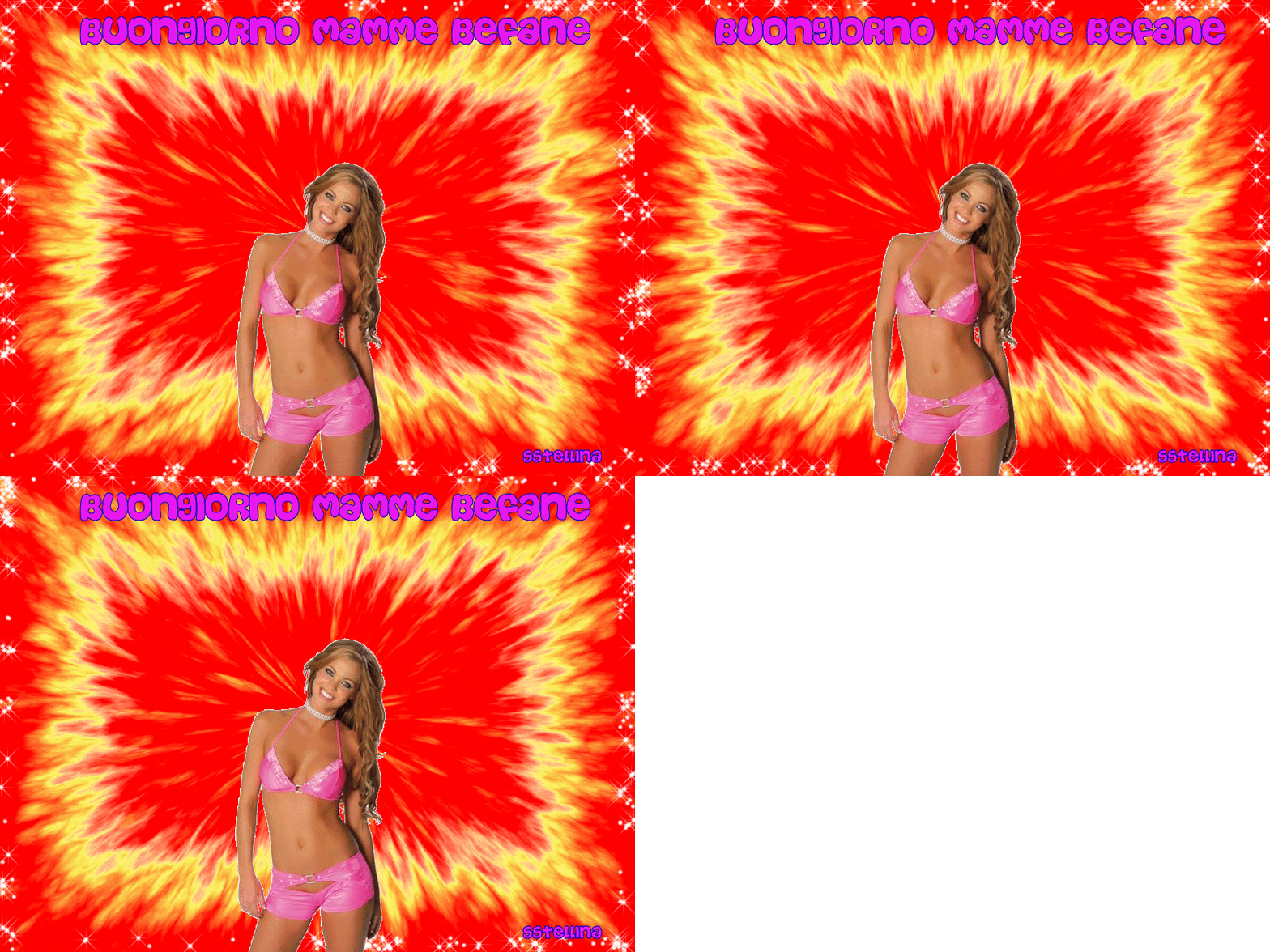
Buon Giorno Mamme Befane,con il mouse sopra la scritta che abbiamo appena scritto la selezioniamo,passate sopra con il mouse diventa scura,
andiamo in alto e troviamo una scritta Dimensione,aumentiamo a nostro piacimento,direi di mettere ora, un 25 a fianco sulla scritta Larghezza Pennellata mettete 1,0 su Crea come,lasciate la scritta Vettore
e dove ci sono i colori sulla destra,su colore di primo piano,praticamente sopra il nostro bel colore rosa violetto,klikkate e scegliete un colore scuro,io ho scelto il blu,quello sarebbe il controno della scritta,.e fate OK sui colori.,
e fate Applica sulla vostra scritta che avete ancora selezionata.
Adesso se andate in mezzo alla scritta vi soffermate con il mouse vi fa una specie di croce,bene potete tenere premuto e spostare la scritta in mezzo posizionandola bene..o in alto come vi piace di più..
Ora sulla destra dove ci sono i nostri livelli,vedete una scritta +Vettore con un segno + klikkate sopra in modo che diventi blu,tenendo premuto con il mouse spostatelo fino che lo mettete per primo sopra la scritta Uniti che ci sta per prima.
e rilasciate,ora con il destro del mouse klikkate su Converti in livello Raster.
Andate su Livelli, duplica e poi acnora duplica,Chiudete tutti gli occhi dovete tenere aperto solo il primo in basso di Uniti e il livello Raster 1 andate su Livelli,Unisci e unisci visibili,controllate che il livello Uniti,sia selezionato blu.
Chiudete l'okkio,aprite quello sopra,e il penultimo,ripetete,livelli,unisci,unisci visibili,richidutete,e fate così x gli ultimii due,livelli,unisci,unisci visibili.
fin qui ci siamo..az che fatica...
come vi trovate?ci siete fino qui?lo spero..
non è semplice fare un tutorial,xchè le immagini si inventano,cmq questa è una prova lo so che magari è un cag...ta..
x ora la stiamo facendo semplice semplice..anche se mi veniva voglia di fare altre cose..ma poi vi complicherei la vita..
az ci manca la vostra firma..
avete capito più o meno come funziona?
klikkate di nuovo sulla A di testo,scrite il vostro nome..
fate il carattere più piccolo,e lo spostate dove volete..di solito sempre a lato e mai in mezzo..dipende quanto la fate piccola,potete anche metterla sulla coscia o braccio della donna..cambiate colore un nero,oppure lasciatela rosa..e leggermente più grande..fate come
vi dice la vostra immaginazione..
Andate a dx sui livelli,spostate di nuovo la scritta vettore in alto x prima come avete fatto prima con l'altra scritta..poi con il dx del mouse,converti in livello raster...
son ripetitiva lo so..
andate su livelli,duplica e duplica..
richiudete x l'ultima volta tutti gli occhi,lasciate il primo aperto e controllate che sia di blu,e il 4° aperto Livelli,unisci,unisci visibile,
fate così come avete fatto fin'ora,aprite quello dopo e il penultimo ,livelli.unisci,unisci visibile,chiudete,aprite gli ultimi,livelli,unisci,unisci visibile.ora ne avrete di nuovo solo tre livelli se avete fatto tutto bene.
Che dite ..lasciamola così semplice.
Aprite tutti gli occhi..dovreste incominciare a vedere che si muove..ok
ora premete sulla vostra tastiera F12
vi chiede di salvarla,scegliete la cartella,cancellate dove cè scritto nome file e scrivete quello che volete,su salva con nome invece cercate la scritta Animation Shop (psp) dovrebbe essere il secondo..e poi fate Salva.
Potete chiudere PSP
APrite jash animatio shop
Mammamia che faticaaaaaaaaaa spiegare così..
ora andate su File e Apri,ed aprite la vostra immagine appena salvata...
Andate su Modifica e Seleziona tutto,poi su Aniamzione e Proprietà Fotogrammi e mettete un numero che so..70 mettiamo ...
OK,andiamo su File,Salva con nome,scegliete dove salvare,mettete un nome che vi piace,e salvate in Gif..ad esempio tutorial.gif ..andate Avanti sempre avanti ..avanti..e Fine.
ok il vostro primo capolavoro è finito
Mi auguro di aver spiegato abbastanza bene..perdonatemi ma non è facile fare un tutorial xchè spiegando non sapetete mai chi legge se riesce a capire bene,chi ormai sa come usarlo a volte tralascia alcune cose..
ora fatemi vedere il vostro lavoro..caricatelo su photobucket o Imageshak ..copiate e incollate qui..
buon lavoro..
- Scaricate queste due librerie: Plugin.dll e Msvcrt10.dll
- Scaricatevi WINRAR se non ce l'avete ancora e installatelo: WIN RAR
- Scompattate il file delle librerie (si chiama ddl.rar) cliccandoci sopra con il pulsante destro e cliccando poi su "Extract to ddl/"
- Aprite la cartella che vi è uscita fate copia incolla dei due file in una cartella di windows a seconda della versione che avete (se avete windows 98 dovete installare su "C://Windows/Sistem" - se avete windows xp le librerie vanno invece messe nella cartella: "C://Windows/Sistem32" - se avete windows ME- il file Plugin.dll va messo sia in C:\Windows e sia in C:\Programmi\Paint Shop Pro\Plug-in, il file Msvcrt10.dll va messo invece in C:\Windows\System - se avete windows 2000 vanno messe tutte e due in C:\WINNT\System32 - se avete windows XP vanno messe tutte e due in C:\Windows\System32)
- Ora il vostro pc è in grado di riconoscere i plug-in, questo procedimento viene fatto un'unica volta, non è necessario farlo ogni volta che si installa un plug-in nuovo
- Ora scaricatevi il plug-in che vi serve
- Scompattatelo con win rar, come abbiamo fatto con le librerie ddl
- Il contenuto può essere variabile... Può esserci dentro o dei file vari oppure un file .exe
- Se ci sono dei file vari li copiate e li incollate nella cartella plug-in del programma che usate (in "C:\Programmi\Adobe\Photoshop\Plug-In" per Adobe Photoshop e Image Ready, mentre per Corel Paint Shop Pro la cartella è "C:\Programmi\Corel\Paint shop pro\Plug-in" oppure su "C:\Programmi\Corel\Paint shop pro\Languages\IT\Plug-In" Dipende dalla versione che avete, comunque se non c'è la cartella la create voi manualmente rispettando anche le maiuscole e le minuscole e il trattino.)
- Se invece è un file .exe dovete cliccarci sopra due volte e mandare sempre avanti finché si autoinstallerà il plug-in. Nel caso in cui non trova la cartella del programma la specificate voi a seconda del programma che usate e se non c'é la cartella plug-in la create voi manualmente.
- Alla fine dell'installazione li troverete su EFFETTI --> PLUG-IN su Corel Paint shop pro mentre su FILTRO su Photoshop

 Sstellina©2008
Colosseo posseduto dai fantasmi

ciao

versione A e B


-

-.

..,,

,.,

,,

,.

--

..

nuove creazioni





I Love You

stupenda
|
|


Passerà di qua Babbo Natale..scrivi una letterina..
Perchè non provi a scrivere una letterina a Babbo Natale?
Cosa sei grande?
ahahahaha mi fai ridere...lo sai che i desideri li possono esprimere anche i grandi?
Allora cosa aspetti..scrivi un tuo desiderio, forza cosa aspetti, Natale viene uan volta l'anno, nessuno saprà chi sei, non lasciare il tuo nome se non te la senti, ma esponi il tuo desiderio, ogni tanto di qua passa un'angioletto dove si porta con se un desiderio e questo si avvera entro la fine dell'anno..sei ancora in tempo..
Ti ho avvisato..bè quando si desidera una cosa proprio tanto tanto la si cerca in tutti modi, e anche non credendoci che costa scrivere nel mio Blog, se non è il caro Babbo Natale che pensa a te..magari ci posso pensare io..
Non esagerare non ho una carta di credito a portata di mano, mah faccio quel che posso...
BUONE FESTE ANCHE A CHI LE PASSERA' DA SOLO...
x la cucciola

gif di Natale

ogni cosa ha il suo tempo..
|

Ridi o sorridi ma illumina il tuo viso con queste Barze..
 Un IBM Pentium fa la corte a un Motorola Macintosh: "Che programma hai per stasera?"
Un cane insegue un gatto..dopo un pò il gatto si nasconde in un buco..il cane fa miaoooo miaooo e il gatto salta fuori e se lo mangia ed esclama: se al giorno d'oggi nn sai 2 lingue nn mangi
Ad un vecchietto dicono che a mangiare tanto pane si ritorna sessualmente efficienti. Entusiasta, corre dal suo panettiere: " Mi dia cinque chili di pane!" Il panettiere, sapendo che vive da solo: " Via, nonnino, le diventa duro! " "ALLORA QUINDICIICI CHILI !
buongiorno glass


Smack

Buondì

Un Proverbio Cinese Al dì


Nome animato

Nome gif

Sstellina gif


Una donna gif

buongiorno gif

nomi gif

nome animato

Presente


Dedicato a chi non vuole la pace

Una Grande Donna

i capelli diventano bianchi,
i giorni si trasformano in anni.
la tua forza e la tua convinzione non hanno età.
Il tuo spirito e` la colla di qualsiasi tela di ragno.
Dietro ogni successo c`e` un`altra delusione.
Se ti manca cio` che facevi, torna a farlo.
Non vivere di foto ingiallite…
insisti anche se tutti si aspettano che abbandoni.
Fai in modo che invece che compassione, ti portino rispetto.
non potrai correre, cammina veloce.
Quando non potrai camminare veloce, cammina.
Quando non potrai camminare, usa il bastone.
Pero` non trattenerti mai!
Tag creati da me
|

Gif Animate (mie creazioni)

Un bacio soffice
Tutorial Gif Animator (come creare un"animazione)


ora andate in alto a sinistra come vedete nella figura klikkate su FILE dove vedete in blu e dopo di chè NEW IMAGE che è la seconda voce..scegliete l'immagine che avete salvato sul vostro pc, (il fiore) APRITELO

questo vi comparirà..

Ora klikkate sopra il fiore ..con il dx del mouse klikkate sopra e scegliete la voce DUPLICATE OBJECT è la terza voce...o x fare prima CTRL+D combinazione con la tastiera..

Ora vi trovate se guardate bene in alto a dx due fiori e a fianco due spunte con due (diciamo okki) su ognuna questo ricordatevelo vi servirà dopo..
in basso a sx cè solo un fiore voi klikkerete duplicate a fianco del foglio bianco in modo da avere anche li due fiori..azz non si vede nel disegno ma voi sicuro che sarete bravi da trovarlo..o klikkate con il dx sul fiore e fate duplica..

ORA state bene attenti a seguire tutti i passi finqui ci siete..

klikkate sulla vostra sinistra dove cè una lista con disegnini per lungo, cè una freccetta sotto la freccetta una T sotto un pennellino e così via..klikkate sulla T che sarebbe il testo..vedete se lasciate il mouse sopra senza klikkare x qualche secondo che ve lo scrive TEXT..
vi appare questa finestrella in basso a dx vedete ...

klikkate sul bianco della finestra e scivete CIAO cambiate il carattere che dovrà essere su 40 di grandezza per questa immagine e il colore a scelta..mettete sempre i colori che si abbinano all'immagine in questo caso verdino e poi date l'OK

Avrete questo se avete eseguito bene quanto scritto sopra..altrimenti ripetete fino a che non vi viene così..sistematela bene a vostro piacimento..in basso in alto a dx a sx ..vi consiglio in basso in questo caso..

Ora in alto a dx dove prima c'erano solo i due fiori (ricordate gli occhi) ora se ne aggiunto uno, quello della scritta..
bene klikkate sulla scritta con il dx del mouse e fate DUPLICATE OBJECT come avete fatto prima x l'immagine in modo da avere anche due scritte..

Questo dovreste avere se avete fatto bene..due scritte e due fiori..
bravi...

Ora togliete la spunta sulla prima scritta (cioè togliete un'occhio)in modo da averne solo uno..vi raccomando che sia come nella figura in blu selezionato dove cè l'occhio..se così è..proseguiamo..
Klikkate con il dx del mouse sopra dove cè l'okkio e scegliete la voce...che vedete in blu TEXT e ancora EDIT TEXT date l'OK

vi appare quest'altra finestra..niente paura..selezionate la quinta cioè dove cè scritto TWO COLOR per mettere insieme due colori..

Uscirà un'altra finestrella dei due colori..mettete ora il verde scuro e il verde chiaro come nella figura..lasciate tutto comè e date l' OK

vi uscirà pure questa finestra per scegliere i colori..

klikkate ora sul secondo testo in alto a dx come avete fatto appena adesso, spuntate l'okkio cioè qui rimettetelo e togliete invece quello che di prima..
riscegliete il percorso precedente, mettendo come colori stavolta il giallino chiaro e il verde

Avrete così composto due colori di scritte..

QUi siamo quasi alla fine prestate molta attenzione perchè ora animeremo la scritta..
vedete ora in basso a sx i due fiori, klikkate sopra il primo fiore quello selezionato in blu anche il vostro dovrà apparire così..
andate in alto a dx dove avete spuntato le caselle con gli occhi..e spuntate solo un'occhio del primo fiore, uno si e uno no, stessa cosa con la scritta uno si e uno no.....
guardate l'immagine..

ora toccherà la stessa procedura, ma selezionando come in figura il secondo fiore in basso a sx e il secondo fiore in alto a dx e la seconda scritta il alto a dx togliendo gli altri occhi..sempre come in figura..
vi raccomando di eseguire questi passaggi perchè sono quelli per animare la scritta del fiore..

Siamo alla fine ultimi passaggi per dare la giusta velocità ai colori della scritta..
in basso a sx sul primo fiore e poi anche sul secondo vedete che cè scritto frame..e sotto 0.1 sec...
klikkate sopra e con il dx del mouse andate in fondo alla scritta Proprietes mi pare comunque l'ultima. .come in figura..

Sempre come in figura vedete che cè scritto 10 ..voi scriverete 30 e date l'OK ...

così come farete x il secondo fiore..


Se avete eseguito tutto alla lettera sperando che sono stata all'altezza di spiegare questo tutorial il vostro capolavoro dovrebbe essere terminato..ora per vedere se avete fatto tutto bene..in basso a sx sotto i fiori vedete play stop ecc..klikkate su PLAY ANIMATION ..vedrete la vostra animazione muoversi..
se così non fosse pregate ahhahahah insomma rifate tutto..
siete stati bravissimi se ci siete riusciti..mettetelo in com fateci vedere come siete stati bravi..

dovrebbe comparirvi prima la scritta verde così--

e poi quella gialla così..

una seguita dall'altra..
Ora salvatela andando su FILE in alto a sinistra dove avete aperto l'immagine..e su SALVA CON NOME e SALVA CON GIF FILE..scegliete la vostra cartella dove salvare..scrite fiore.gif e SALVA
se siamo stati tutti bravi questo è il vostro capolavoro della prima immagine con scritta in movimento..
ORA provate voi con altre scritte e a vedere cosa ha di bello questo programma provate provate la bravura non viene subito ma con tanti tentativi, leggendo tanti tutorial e soprattutto tanta immaginazione fantasia..e saper abbianre colori con scritte..insomma..provate e vedrete che vi stupirete di voi stessi..
Tutorial x creare le vostre scritte glitter
